
Appearance
上品操作
完成店铺绑定后,接下来就可以进行商品上传了。如果还没有店铺,请先完成店铺绑定。店铺绑定教程
1. 简单四步上传一个商品
- 选择店铺
- 选择币种,查看自己合同币种的后台地址是 https://seller.ozon.ru/app/settings/contracts
- 填入商品id,商品id获取方式
- 确认信息,点击上传
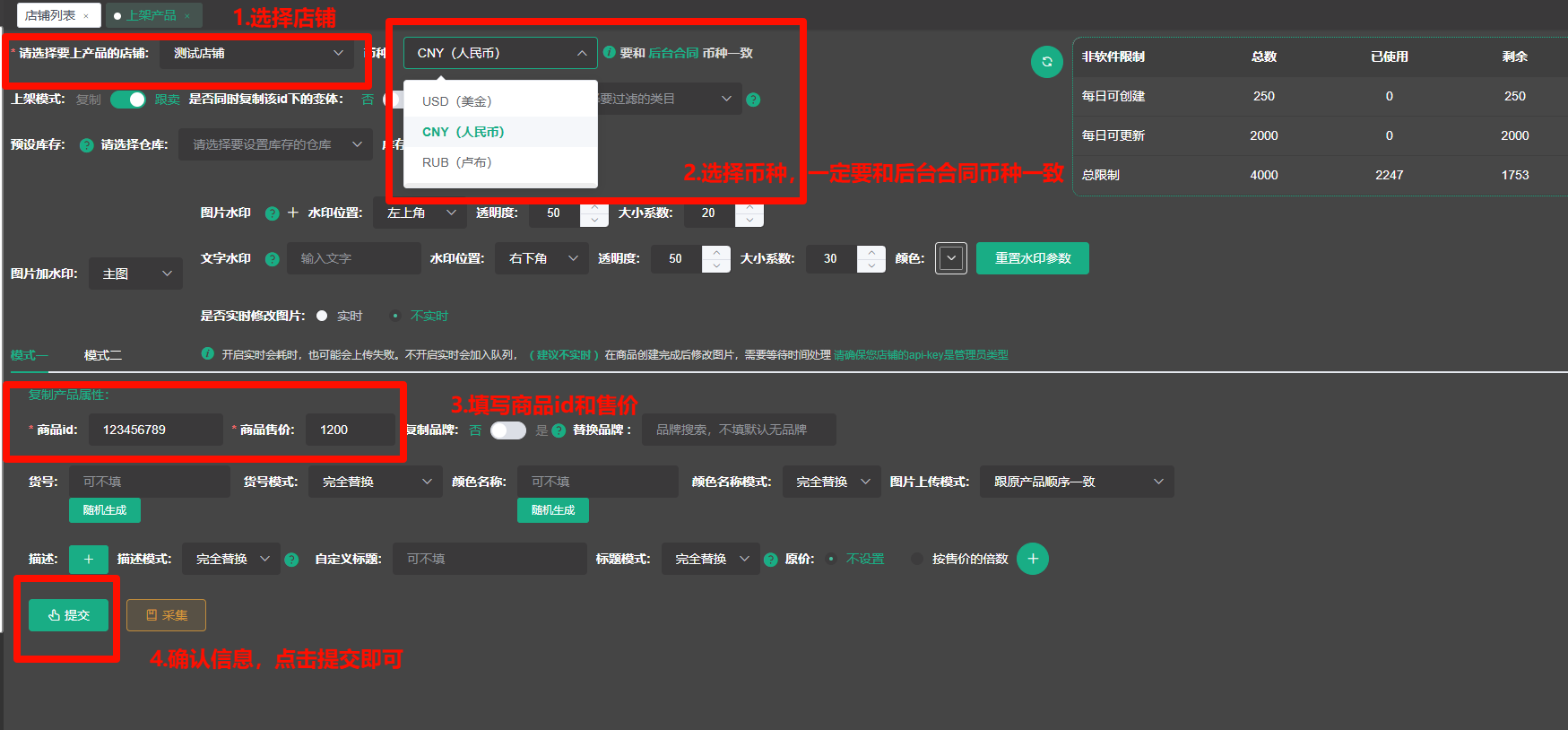
2. 商品id获取方式
ozon前台点开一个商品,如图所示,红色框内的数字就是商品ID。 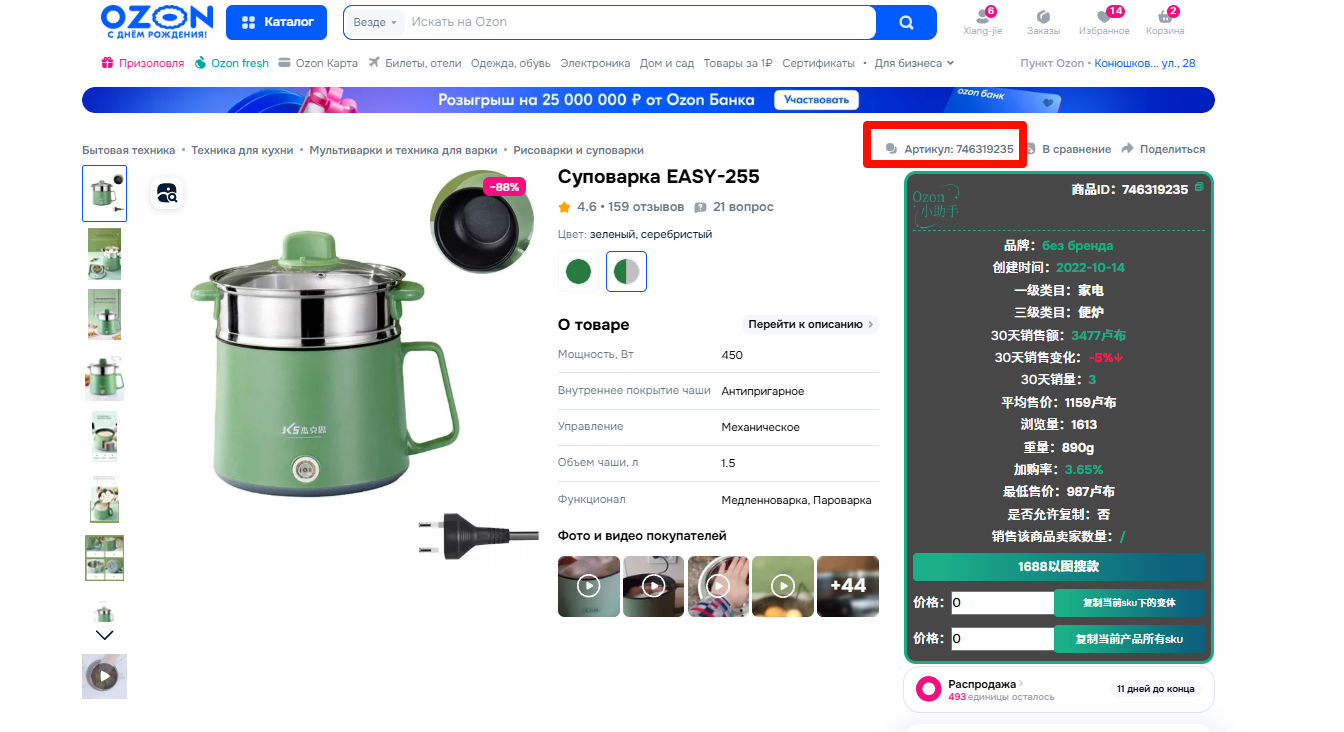
3. 查看上架记录
在 上架记录界面 可以查看上架记录。点击查看状态可以查看上架成功与否,如果有错误,会有错误的原因。
4. 批量上传商品
在上架产品页面,选择模式二,即可进行批量上传商品,每行一条商品,格式为商品id,价格 形如123456789,1200
如需批量上传变体商品,请使用插件复制变体功能,复制后粘贴到模式二框框里。利用插件配合上品教程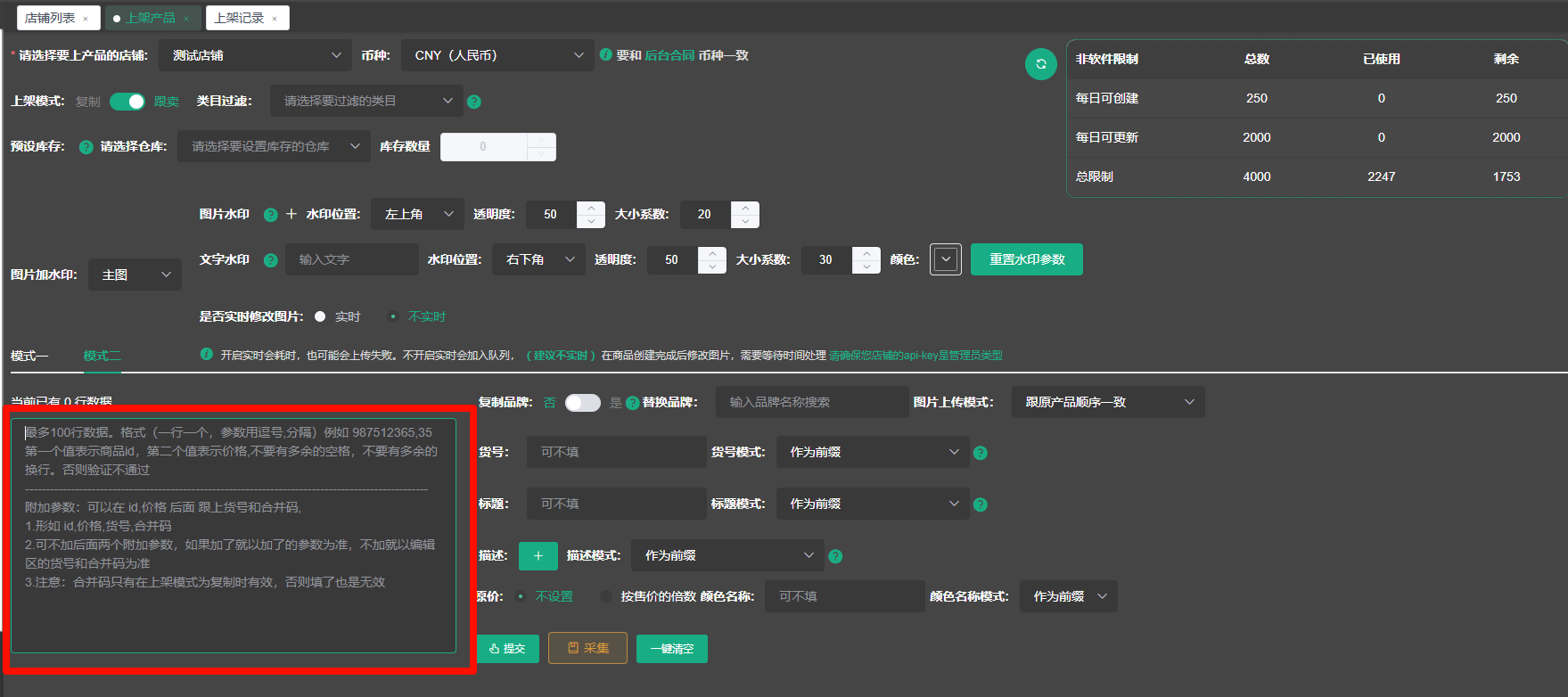
5. 自动添加库存
在上架产品页面,可以预设库存,选择要把商品放入的仓库,然后输入一个数字即可。这个数字会在上架商品时自动设置为库存。支持批量选择仓库 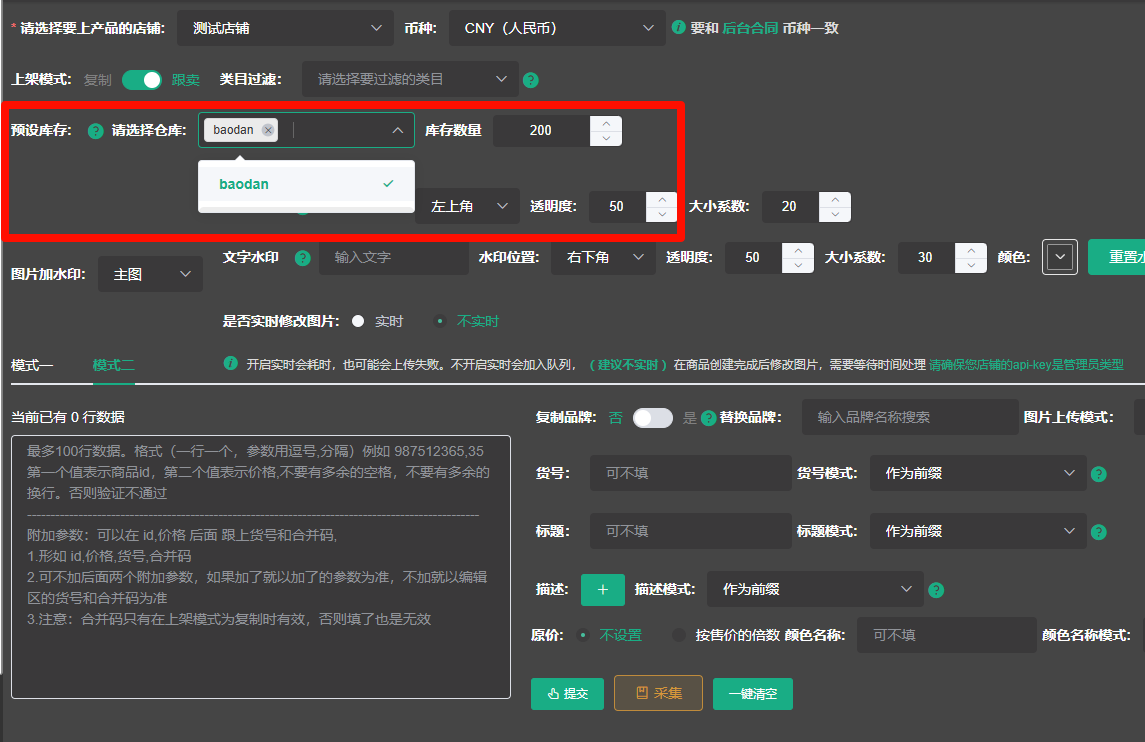
6. 图片水印
在上架产品页面,可以为商品图片设置图片水印和文字水印,并支持配置水印参数(位置,透明度,大小,字体颜色等)调节,更灵活。 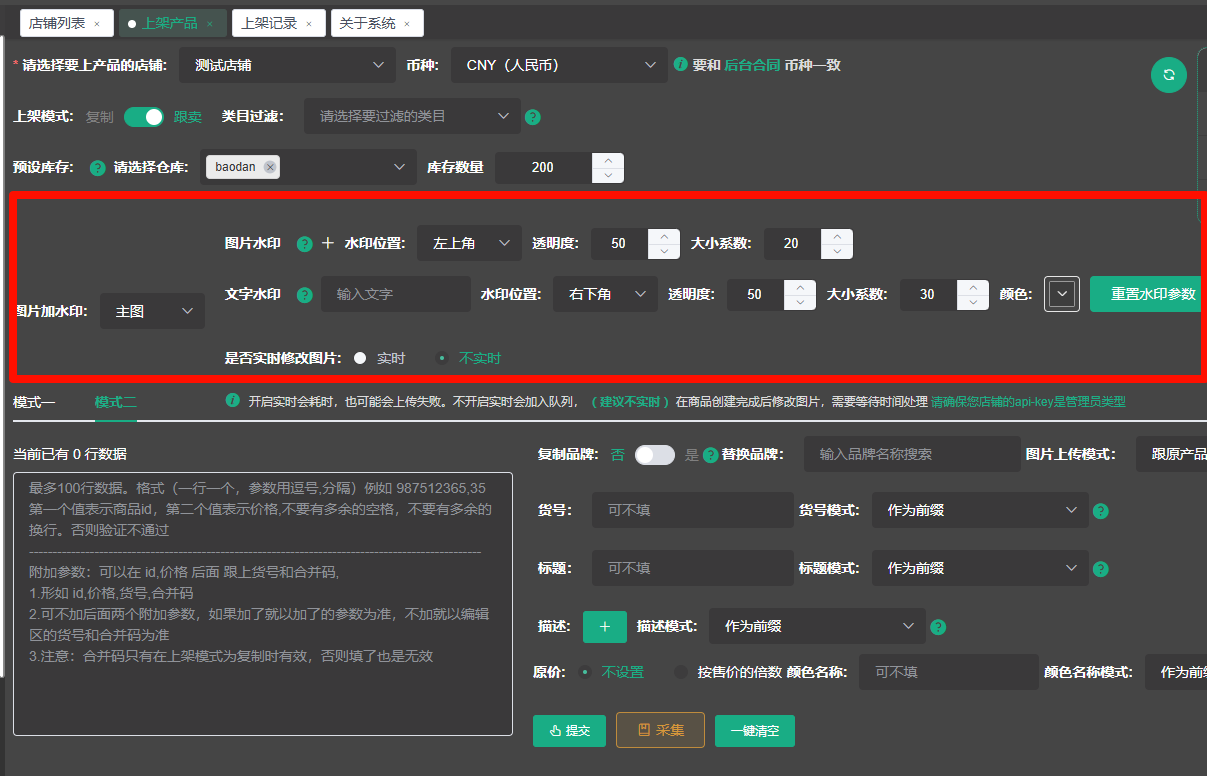
7. 其他设置
同时支持以下设置,请根据需要进行设置:
- 是否复制品牌,同时支持替换品牌
- 调整图片顺序,支持随机打乱等三种随机方式
- 支持自定义货号前后缀以及随机货号
- 支持标题前后缀
- 支持商品描述前后缀以及替换描述
- 等等